УСІ УРОКИ ІНФОРМАТИКИ
10 клас
ТЕМА 5.1. ТЕКСТОВИЙ РЕДАКТОР (12 ГОДИН)
Урок 36
Практична робота 5. Робота з об'єктами у середовищі текстового редактора
Мета:
· навчити учнів працювати з графічними об’єктами та автофігурами у середовищі текстового процесора;
· розвивати практичні навички опрацювання графічної інформації під час роботи з текстовими документами, розвивати інтерес до інформатики;
· виховувати культуру користувача ПК.
Тип уроку: комбінований.
ХІД УРОКУ
І. Актуалізація опорних знань
Фронтальне опитування учнів
1. Як додати у документ таблицю?
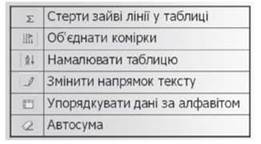
2. Знайдіть відповідну функцію для кожної кнопки (усно):
Виконання практичного завдання на комп’ютері
Створити у документі таблицю, відредагувати її та здійснити форматування.
№ з/п |
Назва |
Товар 1 |
Товар 2 |
Вартість |
||
Ціна |
Кількість |
Ціна |
Кількість |
|||
1 |
Магазин 1 |
|
|
|
|
|
2 |
Магазин 2 |
|
|
|
|
|
3 |
Магазин 3 |
|
|
|
|
|
II. Вивчення нового матеріалу
Міні-лекція
Намалювати будь-яку фігуру можна за допомогою відповідних кнопок панелі інструментів Малювання. При цьому треба тільки пам’ятати деякі правила:
· для того щоб намалювати об’єкт, треба спочатку натиснути на відповідну кнопку;
· об’єкт малюється протаскуванням миші; після того як ви відпустите кнопку, вважається, що об’єкт намальовано;
· якщо одночасно з протаскуванням миші ви натиснете клавішу Shift, то буде намальовано правильний об’єкт (круг, квадрат);
· якщо одночасно з протаскуванням миші ви натиснете клавішу Ctrl, то при малюванні не буде зміщуватися центр об’єкта;
· якщо одночасно з протаскуванням миші ви натиснете клавішу Alt, то при малюванні не буде здійснюватись прив’язка до об’єкта.
Далі за планом:
1. Графічні об’єкти у Word.
2. Додавання у документ графічних об’єктів.
3. Панель Малювання.
4. Малювання примітивів.
5. Операції з графічними об’єктами:
· зміна розмірів об’єкта;
· переміщення і копіювання об’єктів;
· повертання і відображення об’єкта;
· групування і розгрупування об’єктів;
· задавання порядку об’єктів;
· форматування графічних об’єктів;
· параметри графічних об’єктів.
6. Робота з фігурним текстом WordArt. Форматування фігурного тексту WordArt.
7. Малюнки з колекції Microsoft Office.
8. Вставка малюнків із файлу.
III. Закріплення матеріалу
Виконання учнями практичних завдань на комп’ютері
1. Намалюйте за допомогою піктограми Автофігури наступні графічні примітиви:
· овал
· трапецію
· зірку
· стрілку
2. Побудуйте автофігури за зразком, використовуючи операцію копіювання та змінення розміру фігури:

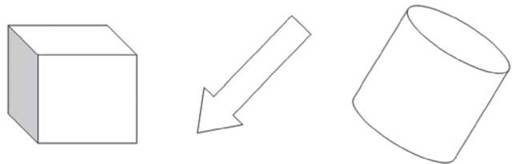
3. Використовуючи операції повернення та відображення, створіть автофігури за зразком:
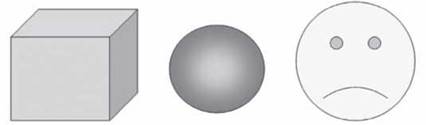
4. Намалюйте та здійсніть форматування автофігури за зразком:
5. Оформіть слово «Канікули» фігурним текстом за зразком:

6. Вставте у документ будь-які три малюнки з колекції Microsoft Office.
IV. Підсумок уроку
1. Яка панель інструментів у Word призначена для створення автофігур?
2. Як намалювати коло, квадрат, криву?
3. Як повернути об’єкт на 180°?
4. Як змінити розмір об’єкта, зберігаючи його пропорції?
5. У чому полягає операція групування і розгрупування?
6. Як створити фігурний текст WordArt?
7. Як виконати вставку малюнка у документ?
V. Домашнє завдання
Опрацювати текст підручника. Заповнити таблицю.
Дія |
Спосіб виконання |
Виконання простих малюнків |
|
Вставка малюнків із файлів |
|
Вставка автофігур |
|
Вставка фігурного тексту |
|
Вставка організаційних діаграм |
Перша публікація: 01/01/2008
Останнє оновлення: 31/12/2023
Редакційна та навчальна адаптація: Даний матеріал зведено на основі першоджерела/оригінального тексту. Команда проєкту здійснила редакційне оглядове опрацювання, виправлення технічних неточностей, структурування розділів та адаптацію змісту до навчального формату.
Що було опрацьовано:
- усунення форматних дефектів (OCR-помилки, розриви структури, дефектні символи);
- редакційне упорядкування змісту;
- уніфікація термінів відповідно до академічних джерел;
- перевірка відповідності фактичних тверджень тексту першоджерела.
Усі згадки про автора, рік видання та походження первинного тексту збережено відповідно до джерела.