Ступеньки к информатике 2 класс - А.В. Ломаковская
Раздел 5 Объект. Графический редактор
22 НЕОБЫЧНЫЙ УРОК
Сегодня у нас необычный урок рисования. Он состоится в компьютерном классе.
Ты умеешь рисовать карандашами и кистью на бумаге. Можно также рисовать и другими предметами: палочкой на влажной земле или мелом на доске.
Создавать удивительные рисунки можно с помощью компьютера.
Для создания рисунков, иллюстраций к сказкам, литературным произведениям, открыток и т. д. существует специальная программа. Называется она графический редактор.
Мы будем изучать графический редактор Tux Paint. Английское слово paint означает «писать красками», а Тих — имя пингвина, персонажа, который будет сопровождать тебя на протяжении работы с этой программой.
Вот значок Й этого графического редактора. Он находится на Рабочем столе компьютера. Подведи к этому значку указатель и дважды щёлкни левую кнопку мыши. Начнёт работать программа Tux Paint, и перед тобой откроется окно этой программы.
Ты видишь большое белое поле, похожее на лист бумаги. На нём ты и будешь создавать рисунок.

В нижней части экрана расположена палитра цветов, на которой ты можешь выбрать цвет рисования.
В графическом редакторе Tux Paint можно рисовать кисточкой, а можно воспользоваться штампами и другими инструментами для рисования.
Эти инструменты можно выбрать на панели инструментов, расположенной в левой части экрана.
Работаем за компьютером
1. Запусти на выполнение программу Тих Paint.
2. Выбери кнопку  — подведи указатель к кнопке и щелкни левую кнопку мыши.
Присмотрись, и ты заметишь, что эта кнопка изменила цвет и стала темнее других. Это означает, что инструмент Штамп выбран.
При выборе инструмента Штамп в правой части экрана ты видишь набор различных штампов. Штампы объединены в группы: животные, растения, космос, люди и т.д.
Используй кнопки со стрелками влево и вправо для перехода к другой группе. Для просмотра штампов одной группы используй кнопки со стрелками вверх и вниз.
3. Найди группу штампов с изображением домашних птиц. Выбери произвольный штамп и перетащи его на лист. Останови указатель там, где собираешься рисовать. Щёлкни левую кнопку мыши — штамп появится на листе.
4. Если тебе не понравился рисунок, ты всегда можешь отменить свои действия. На панели инструментов выбери кнопку 
Штамп исчезнет с рисунка, и ты сможешь продолжать работу.
5. Расположи по периметру 5 различных штампов с изображением домашних животных.
6. Когда закончишь рисовать, выбери кнопку  на панели инструментов. Сначала появится сообщение: Вы действительно хотите выйти?

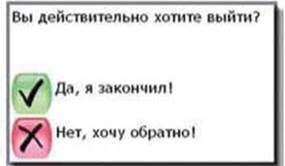
Выбери кнопку  с надписью Да, я закончил!
Это твой первый урок работы с графическим редактором, и мы не будем сохранять рисунок. Поэтому на вопрос Если вы выйдете, вы потеряете вашу картинку!
Сохранить? выбери кнопку  с надписью Нет, не нужно сохранять!

Вопросы и задания
1. Вспомни, что означает слово Тих и выбери правильный ответ:
имя котика;
имя пингвина;
имя щенка.
2. Какая программа используется для создания рисунков, иллюстраций к сказкам и поздравительных открыток?
3. Как запустить на выполнение программу Tux Paint?
4. Для чего предназначена палитра цветов?
5. Какие ты знаешь инструменты рисования графического редактора Tux Paint?
6. В какие группы объединены инструменты рисования Штамп?
7. Как перейти от одной группы штампов в другой?
8. Для чего предназначена кнопка 
9. Найди группу штампов с изображением растений и создай рисунок школьной клумбы.
10. Найди группу штампов с изображением транспортных средств и создай рисунок.
11. Создай рисунок, используя различные группы штампов.
12. Как завершить работу с программой Tux Paint?
Для любознательных
1. Подумай, какие цифры следует поставить вместо звёздочек.

2. Элзик создал композицию под названием «Листопад». Что он перепутал?

3. Определи, сколько на рисунке квадратов; треугольников.

Перша публікація: 01/01/2012
Останнє оновлення: 31/12/2023
Редакційна та навчальна адаптація: Даний матеріал зведено на основі першоджерела/оригінального тексту. Команда проєкту здійснила редакційне оглядове опрацювання, виправлення технічних неточностей, структурування розділів та адаптацію змісту до навчального формату.
Що було опрацьовано:
- усунення форматних дефектів (OCR-помилки, розриви структури, дефектні символи);
- редакційне упорядкування змісту;
- уніфікація термінів відповідно до академічних джерел;
- перевірка відповідності фактичних тверджень тексту першоджерела.
Усі згадки про автора, рік видання та походження первинного тексту збережено відповідно до джерела.