Відповіді до підручника Інформатика 8 клас Й. Я. Ривкінд - Г.В. Чап'юк 2016-2020
Розділ 3. Опрацювання текстових даних
3.3. Створення, редагування та форматування графічних о'єктів у текстовому документі
Дайте відповіді на запитання
1. Графічне зображення у MS Word 2007 може складатися з графічних примітивів таких груп, як лінії, основні фігури, фігурні стрілки, елементи блок-схем, виноски, зірки та стрічки.
2. Об’єкт лінія характеризується такими властивостями: форма, товщина, тип, шаблон, колір.
Прикладень значень властивостей лінії.
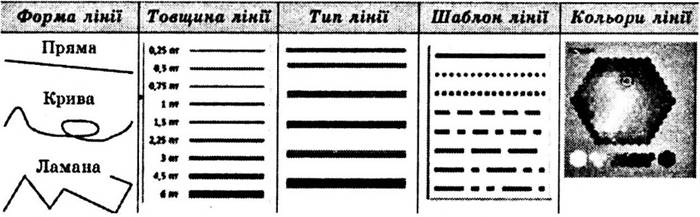
3. Фігура утворюється замкненими лініями. Ці замкнені лінії— контур фігури, а частина площини, яку вони обмежують, — внутрішня область фігури. Контур має всі властивості, характерні для лінії, а внутрішня область фігури може бути зафарбована такими способами: однорідне забарвлення, градієнтне, текстурою, візерунком, рисунком.
4. У MS Word 2007 можна побудувати лінії таких видів: пряма лінія, сполучна лінія, крива, полілінія і мальована крива. Для їх створення використовують такі інструменти: Пряма, Стрілка, Двостороння стрілка, Мальована крива, Крива, Полілінія.
5. Під час малювання графічних примітивів використовують клавіші Ctrl та Shift:
1) якщо, малюючи овал або прямокутник, утримувати натиснутою клавішу Shift, то створюватимуться фігури правильної форми — круг або квадрат;
2) утримування клавіші Shift під час побудови ліній та стрілок обмежує кути нахилу величинами, кратними 15°; 3) малювання фігур при натиснутій клавіші Ctrl здійснюється від центра фігури, що малюється.
6. Після вибору об’єкта навколо нього з’являються маркери зміни розміру, а для деяких графічних об’єктів і маркер обертання — це спеціальні позначки у вигляді маленьких кругів і квадратів, які розташовані навколо фігури. Під час наведення на маркери змінення розмірів він набуває вигляду двосторонньої стрілки, яка вказує напрямки можливого переміщення, або півкруглої стрілки для обертання. Переміщення маркера в цих напрямках приводить до відповідних змій. Використовуючи маркер обертання, об’єкт можна повернути на довільний кут. Для цього слід навести вказівник на маркер обертання, потім переміщувати мишу по колу в потрібний бік, утримуючи натиснутою ліву кнопку миші.
7. У текстовому процесорі MS Word 2007 можна використовувати такі ефекти заливки: однорідне забарвлення, градієнтне забарвлення, заливка візерунком, текстурою, рисунком.
8. Виділення групи графічних об’єктів у MS Word 2007 відбувається з використанням миші при натиснутій клавіші Ctrl. Для виділення групи об’єктів у деякій прямокутній області малюнка використовують кнопку Вибрати об’єкт, яка розташована на вкладці Основне у групі Редагування в меню команди Виділити. Вибравши цю кнопку, потрібно виділити прямокутну ділянку документа — і всі графічні об’єкти, які повністю потрапили до неї, будуть виділені.
9. До операцій форматування графічних примітивів належать: змінення форми і розмірів об’єкта, кольору, типу та шаблону ліній контуру, кольору й ефектів заливки. Для форматування графічних примітивів зручно користуватися елементами керування тимчасової вкладки Формат, яка з’являється на Стрічці в розділі Засоби малювання під час виділення графічного об’єкта.
10. Групування об’єктів виконують для того, щоб група виділених об’єктів сприймалась як єдине ціле. Під час зміни властивостей групи вони будуть притаманні усім об’єктам групи. Виконання операції групування здійснюється таким чином: 1) виділити потрібні графічні об’єкти зображення; 2) вибрати на вкладці Формат у групі Упорядкування команду Згрупувати. Після групування зберігається можливість виділити будь-який об’єкт і виконати над ним деякі операції. Операції групування і розгрупування об’єктів можна здійснювати з використанням команди Групування контекстного меню об’єктів.
Виконайте завдання
1. Відкрити MS Word 2007 (Пуск  Всі програми Microsoft Office 2007 Microsoft Word2007 або Робочий стіл натиснути двічі ЛКМ на ярлику Word
2007) Файл Створити Новий документ на панелі інструментів на вкладці Вставлення у групі Зображення вибрати кнопку Фігури у списку, що відкрився, вибрати категорію Зірки та стрічки => вибрати п’ятикутну зірку намалювати фігуру виділити її натиснути комбінацію клавіш Ctrl + С  натиснути комбінацію клавіш Ctrl + V (5 разів) виділити фігуру, яку потрібно перемістити перемістити фігуру у потрібне місце.
2. Завдання виконується аналогічно до попереднього. Для застосування різних ефектів можна скористатися інструментами, які містяться на панелі інструментів у тимчасовій вкладці Формат у групі Стилі фігур та Ефекти.
3. Завдання виконується аналогічно до попередніх. Для згрупування фігур у єдиний об’єкт потрібно: виділити об’єкти (коло та зірка), які потрібно згрупувати  на панелі інструментів на тимчасовій вкладці Формат у групі Упорядкування вибрати Згрупувати.
Перша публікація: 01/01/2016-2020
Останнє оновлення: 31/12/2023
Редакційна та навчальна адаптація: Даний матеріал зведено на основі першоджерела/оригінального тексту. Команда проєкту здійснила редакційне оглядове опрацювання, виправлення технічних неточностей, структурування розділів та адаптацію змісту до навчального формату.
Що було опрацьовано:
- усунення форматних дефектів (OCR-помилки, розриви структури, дефектні символи);
- редакційне упорядкування змісту;
- уніфікація термінів відповідно до академічних джерел;
- перевірка відповідності фактичних тверджень тексту першоджерела.
Усі згадки про автора, рік видання та походження первинного тексту збережено відповідно до джерела.